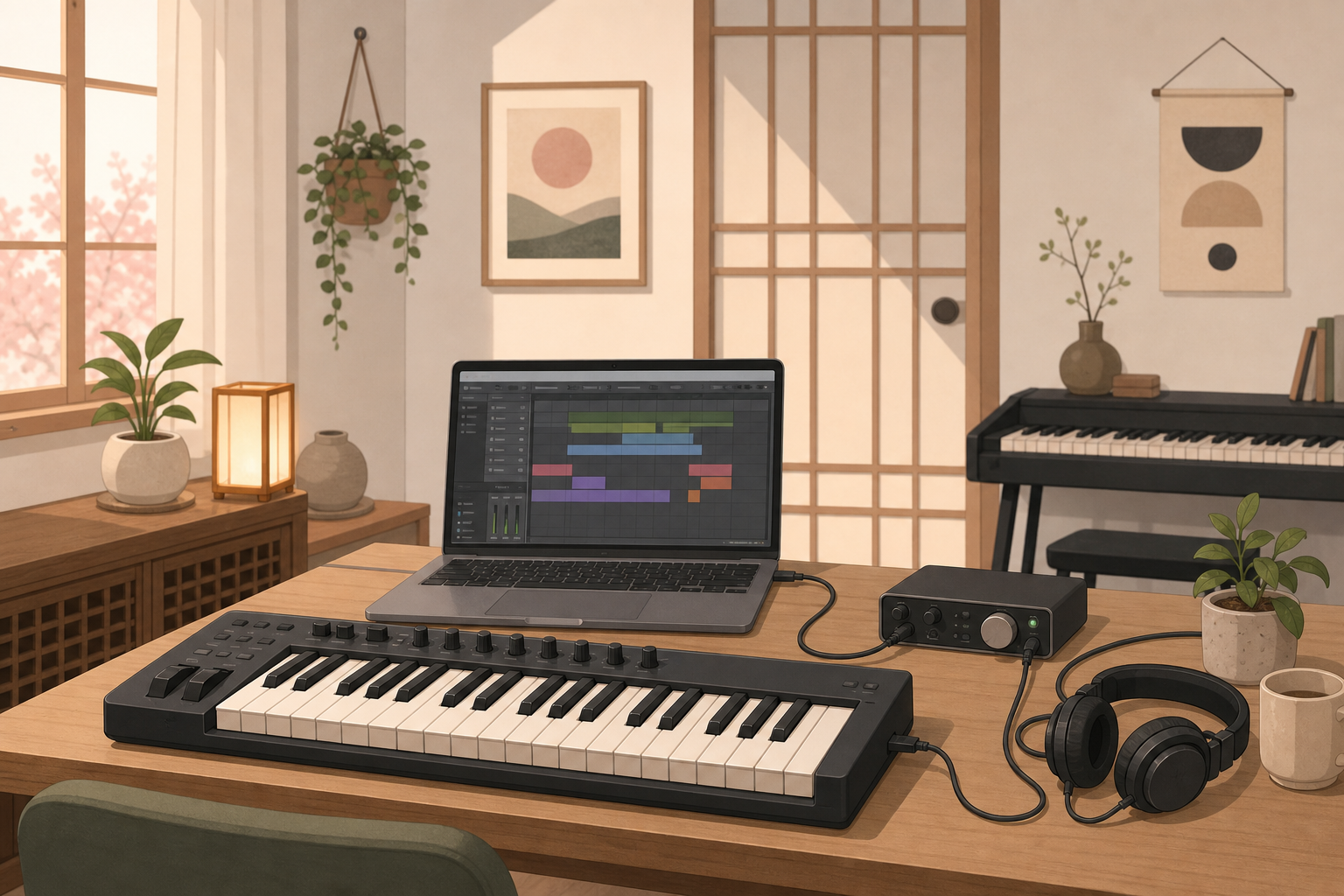
연결은 했는데, 소리가 안 나와요 — 이거 처음엔 다들 막혀요
박스 열고 전원 켜고 USB 꽂았는데 아무 소리도 안 나오는 상황, 낯설지 않죠. 신디사이저나 마스터 건반을 처음 연결할 때 가장 많이 올라오는 질문들을 모아봤어요. MIDI랑 오디오 출력이 어떻게 다른지, 드라이버는 왜 설치해야 하는지, 하나씩 풀어볼게요.
Q. MIDI 연결이랑 오디오 연결, 뭐가 다른 건가요?
처음엔 이게 제일 헷갈려요. 간단하게 정리하면 이래요.
- MIDI 연결: 건반을 누른다는 '신호(명령)'만 컴퓨터로 전달해요. 소리는 컴퓨터 안의 소프트웨어(DAW, 가상악기)가 내는 거예요.
- 오디오 연결: 건반 자체에서 나는 소리를 스피커나 오디오 인터페이스로 직접 보내는 거예요.
그래서 USB로 컴퓨터에 꽂았는데 소리가 안 나온다면, 그건 MIDI만 연결된 거라 DAW에서 가상악기를 불러와야 소리가 나와요. 건반 자체 내장음을 들으려면 오디오 아웃(보통 헤드폰 단자나 LINE OUT)을 따로 연결해야 해요.
Q. 드라이버를 꼭 설치해야 하나요?
기기에 따라 달라요. 요즘 나오는 USB MIDI 기기 대부분은 '클래스 컴플라이언트(Class Compliant)' 방식이라 드라이버 없이 꽂으면 바로 인식돼요. 하지만 일부 기기는 제조사 드라이버를 설치해야 정상 작동하고, 특히 오디오 인터페이스 기능이 내장된 경우엔 ASIO 드라이버(레이턴시를 줄여주는 오디오 전용 드라이버)를 설치해야 소리 지연 없이 쓸 수 있어요.
YouTube · USB를 통해 Korg Minilogue를 Logic Pro의 MIDI 컨트롤러로 사용하는 방법! 🔥 #LogicProTips
Q. 건반 연결했는데 DAW에서 인식을 못 해요
이런 증상이면 보통 이 순서로 확인해요.
- DAW의 MIDI 입력 설정 창(보통 환경설정 → 오디오/MIDI)에서 해당 기기가 활성화돼 있는지 확인.
- USB 케이블 문제일 수 있어요. 데이터 통신이 되는 케이블인지 확인 (충전 전용 케이블은 MIDI 신호 전달 안 돼요).
- DAW를 먼저 켠 상태에서 기기를 꽂으면 인식 못 하는 경우가 있어요. 기기 먼저 연결 → 그 다음 DAW 실행 순서를 지켜보세요.
제품별로 연결 방식이 어떻게 다른지 봤어요
Pop Keyboard Concepts (온라인음원 포함)

교육용 교재와 온라인 음원이 함께 구성된 패키지예요. 건반 자체보다 학습 커리큘럼이 중심이라, 하드웨어 연결 설정보다 교재 콘텐츠 접근 방식을 먼저 파악하는 게 중요해요. 입문 단계에서 MIDI나 DAW 없이 시작하고 싶은 분께 이런 학습 패키지가 진입 장벽을 낮춰줄 수 있어요.
Casio 카시오 LK-260 키보드
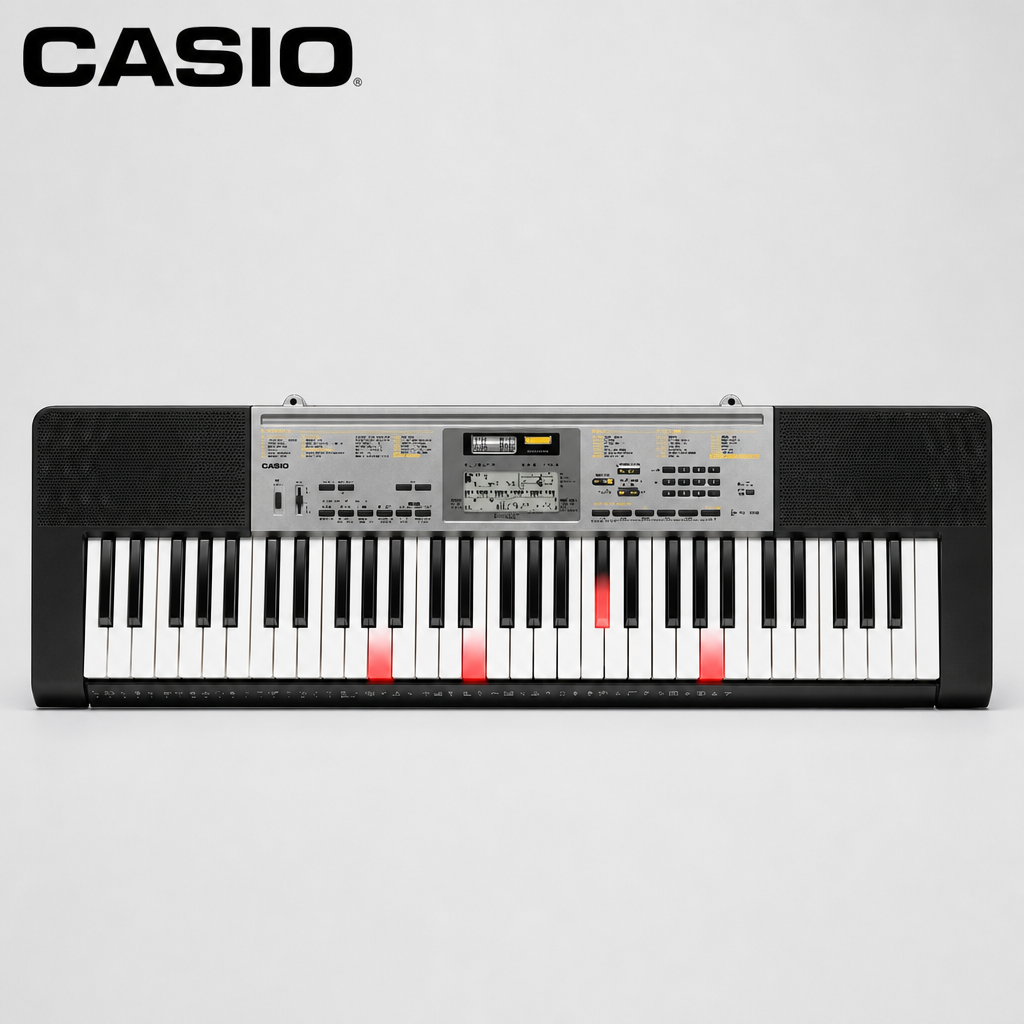
건반 자체에 내장 스피커와 음원이 있어서 전원만 켜면 소리가 나요. USB TO HOST 단자가 있어 컴퓨터와 연결하면 MIDI 신호 전송도 가능하고, 별도 드라이버 없이 인식된다는 후기가 많아요. 학습 보조 기능(건반 위 LED 가이드)이 있어서 DAW 없이 독학하는 입문자에게 잘 맞는 구성이에요.
Line6 Mobilekeys 25 USB 마스터 건반 (iPhone, iPad 호환)
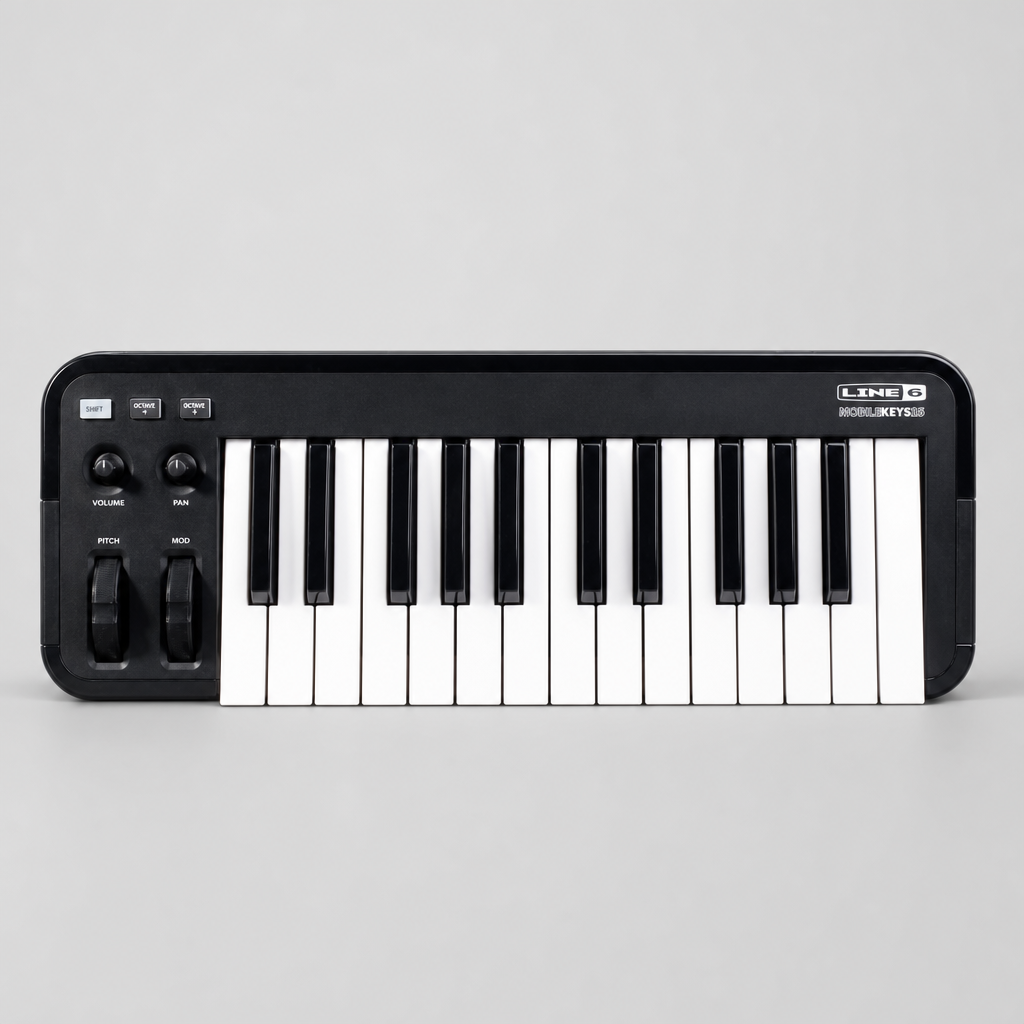
USB 마스터 건반(소리 없이 MIDI 신호만 보내는 건반)이에요. 특징은 iPhone·iPad와 직접 연결이 된다는 점인데, 모바일 앱 기반 작업에 관심 있는 분들이 주목하는 모델이에요. 25건반이라 휴대성은 좋지만 옥타브 범위가 좁아서 코드 연습이나 화성 공부보다는 멜로디 입력·간단한 시퀀싱 위주로 쓰인다는 후기가 많아요. 소리는 연결한 앱이나 DAW에서 나오는 거라, 이 건반 자체에선 아무 소리도 안 나와요 — 처음엔 이게 고장인 줄 아는 분이 꽤 있어요.
YouTube · Mobile Keys Line 6 iPad and iPhone 2 of 2 audioMIDI.com
엠오디오 M-Audio Control 49 마스터키보드 & 컨트롤러 (CTRL49)

49건반 마스터 키보드에 노브·패드·페이더 같은 컨트롤러 기능이 함께 있는 모델이에요. DAW 제어에 초점을 맞춘 구성이라, 음악 제작 환경을 본격적으로 꾸리려는 분들이 찾는 편이에요. 이쪽도 소리는 없고 MIDI 신호만 보내는 방식이라, 오디오 인터페이스와 가상악기 조합이 필요해요. 커뮤니티에서 자주 나오는 얘기로는 드라이버 설치 후 DAW 매핑 설정에서 한 번씩 막힌다는 내용이 있어요 — 처음엔 그냥 공식 가이드 PDF 따라가는 게 제일 빨라요.
Casio 카시오 LK-130 키보드
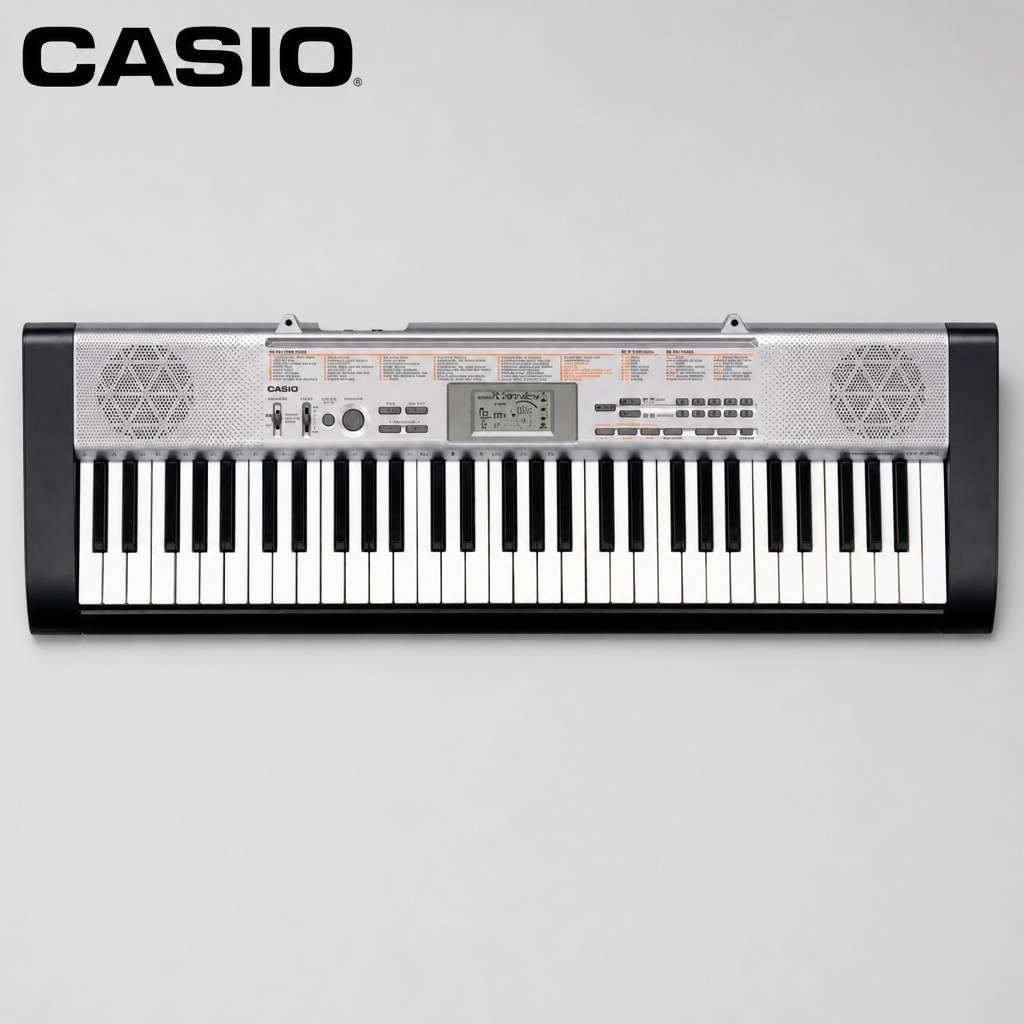
LK-260보다 아래 라인의 입문형 키보드예요. 내장 스피커와 음원이 있어서 전원만 켜면 바로 소리가 나오는 구조예요. 컴퓨터 연결 기능보다 독립형 연주 학습에 집중된 모델이라, MIDI 연결이나 DAW 연동보다는 내장 리듬·반주 기능 활용이 주된 사용 방식이에요. 처음 시작할 때 설정 걱정 없이 바로 소리 내고 싶은 분께 구조상 맞는 선택이에요.
같이 챙겨야 할 것들 — 예산 메모
| 항목 | 필요한 경우 | 대략적인 가격대 |
|---|---|---|
| 오디오 인터페이스 | 마스터 건반(소리 없는 건반) 쓸 때, 헤드폰으로 모니터링할 때 | 6~15만원선 (입문형 기준) |
| USB 케이블 (데이터용) | USB MIDI 연결 시 — 충전 전용은 안 됨 | 1~3만원선 |
| 헤드폰 or 모니터 스피커 | 내장 스피커 없는 기기 or 야간 연습 | 헤드폰 3만원~, 모니터 스피커 10만원~ |
| DAW 소프트웨어 | 가상악기 쓰거나 녹음할 때 | 무료(GarageBand, LMMS 등)부터 유료까지 |
| 서스테인 페달 | 피아노 느낌으로 연습할 때 | 1~3만원선 |
이것만은 외워두기 — 초보일수록 우선할 것, 안 챙겨도 되는 것
지금 당장 챙길 것
- 내 건반이 소리가 있는 건반인지, MIDI만 보내는 건반인지 먼저 파악하기. 이게 안 되면 연결 방식 자체가 달라져요.
- USB 케이블은 데이터 통신 되는 걸로. 이건 그냥 외워두세요.
- DAW에서 MIDI 입력 기기 활성화 확인 — 이 한 단계를 모르면 연결해도 아무 반응이 없어요.
지금 당장 안 챙겨도 되는 것
- ASIO 드라이버나 버퍼 사이즈 최적화 — 소리 지연이 느껴지기 시작할 때 건드려도 충분해요.
- 고급 MIDI 매핑·CC 컨트롤 설정 — 기본 연결만 되면 나중에 천천히 익혀도 돼요.
- 비싼 모니터 스피커 — 처음엔 헤드폰으로 시작해도 아무 문제 없어요.
연결 설정이 어렵게 느껴지는 건 구조를 모르기 때문이지, 어려운 게 아니에요. 내 건반이 소리를 갖고 있는 건반인지 아닌지만 먼저 파악해도 절반은 풀려요. 궁금한 점이나 이 글 보다가 막힌 상황이 있으면 댓글로 남겨주세요. 같이 생각해볼게요 :)
📚 같이 보면 좋은 글